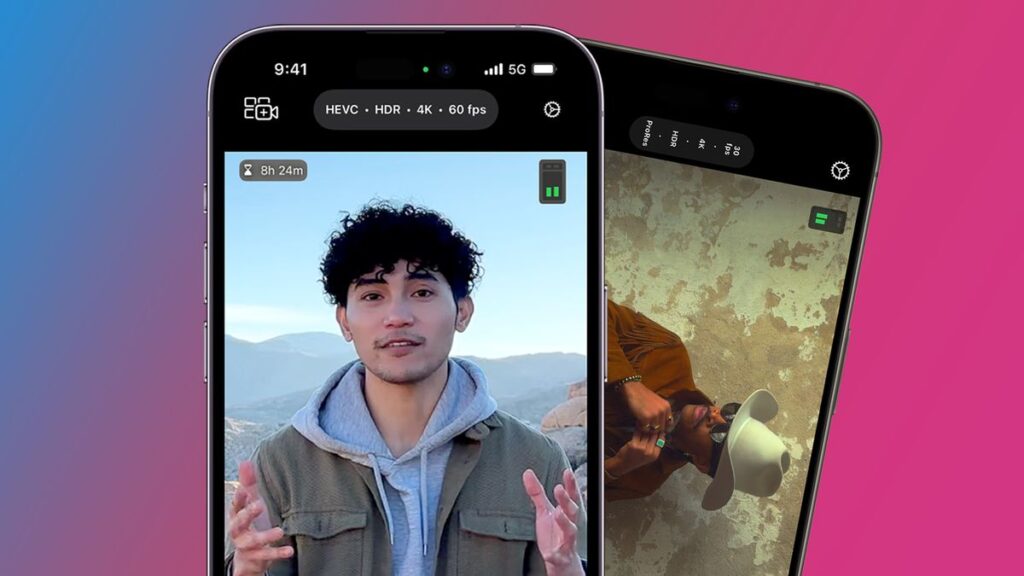

iPhone’lar zaten oldukça etkileyici video kameralar, ancak Apple yeni Final Cut Camera uygulaması ile kliplerinizi daha kolay ayarlayabileceğiniz bir uygulama geliştirdi. Bu uygulamayı şimdi ücretsiz olarak indirebilirsiniz.
Apple, Mayıs ayında bağımsız uygulamayı duyurmuştu, ancak şimdi App Store’dan indirilebilir durumda. Final Cut Camera, zaten Blackmagic Camera veya Kino gibi üçüncü taraf uygulamalar ile yapabileceğiniz pek çok şeyi yapmasa da, iPhone’unuzun dahili Kamera uygulamasından çok daha gelişmiş bir uygulama – ve üstelik ücretsiz.
Videolarınızı çekmek için Final Cut Camera’yı kullanmanın ana faydası sunulan manuel kontrol. Kamera uygulamasında olduğu gibi, alt sağ köşedeki oku tıklayarak pozlama ayarlarınızı yapabilirsiniz. Aynı zamanda videonuzun ISO veya enstantane hızını da manuel olarak değiştirebilirsiniz. Bunun için pozlama menüsündeki ‘otomatik’ düğmesine dokunarak bu ekstra seçenekleri alabilirsiniz.
Final Cut Camera uygulaması özellikle iPhone 15 Pro veya iPhone 15 Pro Max’e sahipseniz güçlüdür çünkü bu manuel kontrolleri Apple ProRes formatında çekme seçeneği ile birleştirir. Ne yazık ki, daha küçük dosya boyutları için ProRes LT formatında çekim yapma seçeneği bulunmamaktadır, ancak ProRes – Final Cut Pro ve Premiere Pro gibi profesyonel video düzenleme uygulamalarında kullanılan bir seçenek olduğu için maksimum dinamik aralık ve düzenleme esnekliği sağlar.
Final Cut Camera’da başka bir güzel özellik de ‘odak çekimi’ yapabilme yeteneğidir. Aynı alt menüye geçip sağdaki simgeye tıklayarak ve ardından AF/MF düğmesine dokunarak ‘Manuel’ odak seçeneğini seçebilir ve odaklamak için kadranı değiştirebilirsiniz.

Bunu daha hassas bir şekilde yapmanıza yardımcı olmak için ‘odak vurgulamasını’ da açabilirsiniz. Odaklama yaptığınız alanları yeşil renk ile vurgular. Bu seçeneği sağ üstteki ayarlar dişli simgesine tıklayarak, ardından Araçlar’a tıklayarak ve ‘Odak Vurgulaması’nı açarak bulabilirsiniz. Bu özellik en azından 2019’da iPhone 11 serisiyle tanıtılan A13 Bionic çipine sahip bir iPhone veya iPad gerektirir.
Final Cut Camera ayrıca iPhone’un standart Kamera uygulamasına göre üstün zoom kontrolü sunar. Bir sahneyi yakınlaştırıp uzaklaştırmak için, üç odak uzunluğu seçeneklerinin solundaki büyüteceğe tıklayarak kaydırıcıyı kullanabilirsiniz. Bu düğme Kamera uygulamasındakine göre daha pürüzsüz hissettirir ve ayrıca tek bir odak uzunluğuna sınırlıdır, bu nedenle lensler arasında geçiş yaparken sarsıntı yaşamazsınız.
Tüm bu kontroller, iPhone videolarınızı ayarlamaya veya belirli bir ortam oluşturmaya yardımcı olur (örneğin, sahneyi kasıtlı olarak düşük pozlamaya almak veya beyaz dengesini ayarlamak gibi). Ancak Apple ayrıca profesyonel çekimler için daha gelişmiş çoklu kamera özelliklerini de Final Cut Pro düzenleme uygulamasına yönlendiren bazı özellikler eklemiştir…
Çoklu kamera
Geçtiğimiz birkaç yıldır, Apple iPhone’u profesyonel bir video kamera olarak artan ölçüde tanıtıyor ve Final Cut Camera uygulamasındaki birkaç özellik kesinlikle bu unvanı hak etmesine yardımcı oluyor.
Eğer birden fazla iPhone veya iPad’e sahipseniz – ve bir iPad için Final Cut Pro aboneliğiniz varsa ($4.99 / £4.99 / AU$7.99 aylık) – Final Cut Camera uygulamasını kullanarak Final Cut Pro için iPad’de bir Canlı Çoklu Kamera oturumu çekebilirsiniz. Bu, aynı sahnede dört farklı açıya sahip olmanızı sağlar ve hepsi Final Cut Pro uygulamasına hızlı bir şekilde yakalanıp düzenlenebilir.
Bir Canlı Çoklu Kamera oturumu başlatmak için, Final Cut Pro için iPad’de bir Canlı Çoklu Kamera projesi başlatın (Yeni Proje’ye gidip Canlı Çoklu Kamera ile Kaydet’e tıklayın), ardından Final Cut Camera uygulamasının sol üst köşesindeki kamera simgesine dokunun. Kamera açılarınızı ayarlamak için talimatları takip ettikten sonra, her iki uygulamada da kayıt tuşuna tıklayarak tüm cihazlarda kayıt yapmaya başlayabilirsiniz.
Bu, YouTuber’lar için potansiyel olarak pratik bir araçtır ve iPhone 15 Pro veya iPhone 15 Pro Max’e sahipseniz, videolarınızı cihazınızın depolamasını doldurmadan doğrudan harici bir SSD’ye kaydedebilirsiniz. En azından 5Gbit/s hızında USB 3.2 Gen 1×1 veya daha iyisi olarak derecelendirilmiş bir USB kablosuna ihtiyacınız olacaktır, ancak cihazınızın adının Final Cut Camera ekranının alt kısmında belirdiğini göreceksiniz.
Final Cut Camera uygulaması, orta seviye iPhone kullanıcıları için kullanışlı bir bonus olmasının yanı sıra, bu ekstra hünerler profesyonel video çekimciler ve iPhone 15 Pro serisi sahipleri için özellikle etkili hale getirir. Doğal olarak, Apple, muhtemelen birkaç daha fazla Final Cut Pro abonesi çekmeyi umuyor, ancak bazı özelliklerinden faydalanmak için bu gerekli değildir.